
راهنمای نصب ویندوز ۱۰ و ۱۱ روی آیمک A1419 سال 2017 27 اینچی (مزیت بزرگ بوت کمپ (Boot Camp) در مکهای اینتل)
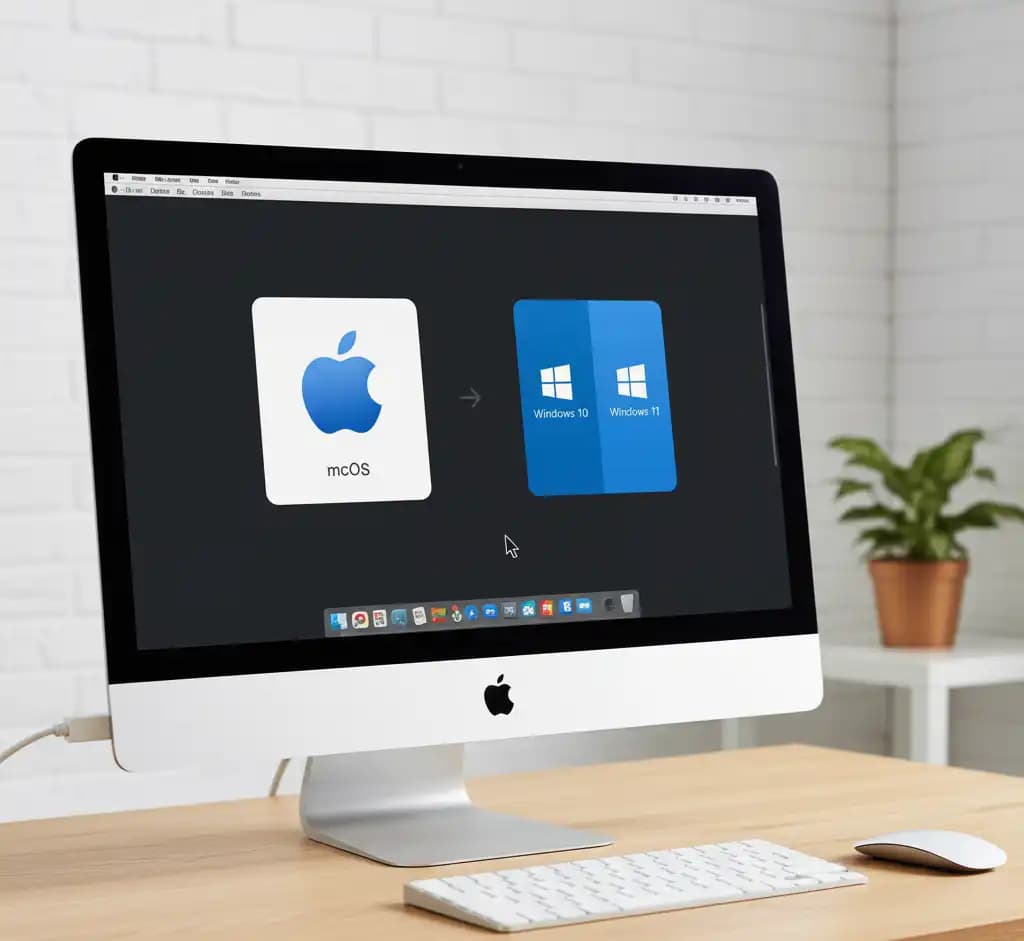 برای نمای بزرگ کلیک کنید
راهنمای نصب ویندوز ۱۰ و ۱۱ روی آیمک ۲۷ اینچ A1419 مدل ۲۰۱۷
آیمکهای اینتلی با Boot Camp ویندوز را مستقیم و بدون شبیهساز اجرا میکنند. در این راهنما پیشنیازها، نصب گامبهگام ویندوز ۱۰، نصب درایورها، وضعیت ویندوز ۱۱، پایان پشتیبانی ویندوز ۱۰ و تجربه کار روی نمایشگر 5K را توضیح میدهیم.
راهنمای نصب ویندوز ۱۰ و ۱۱ روی آیمک A1419 سال 2017 27 اینچی، راهنمایی برای فعال کردن یک «سلاح مخفی» است. در میان تمام بحثها پیرامون قدرت پردازندههای اینتل در برابر اپل سیلیکون، یک مزیت فنی فوقالعاده و اغلب فراموششده برای دستگاههای اینتلی مانند آیمک A1419 سال 2017 27 اینچی وجود دارد: «دستیار بوت کمپ» (Boot Camp Assistant). این ابزار رسمی اپل، به شما اجازه میدهد تا سیستمعامل ویندوز را به صورت کامل و «نیتیو» (Native) روی مک خود نصب کنید.
این قابلیتی است که کامپیوترهای مدرن سری M اپل به طور کامل از آن محروم هستند و تنها میتوانند ویندوز را از طریق نرمافزارهای شبیهسازی (Virtualization) مانند Parallels اجرا کنند که هرگز به سرعت و کارایی اجرای مستقیم نمیرسد. این راهنمای نصب ویندوز ۱۰ و ۱۱ روی آیمک A1419 سال 2017 27 اینچی به شما نشان میدهد که چگونه میتوانید این دستگاه را از یک ایستگاه کاری طراحی مک، به یک ابزار همهکاره مهندسی یا حتی یک کامپیوتر گیمینگ سبک تبدیل کنید.
این راهنما برای آیمک ۲۷ اینچ ۲۰۱۷ نوشته شده، اما مراحل آن برای بیشتر آیمکهای اینتلی (از جمله آیمک ۲۱.۵ اینچ ۲۰۱۷ و آیمک ۲۷ اینچ ۲۰۱۹) یکسان است. اگر نمیخواهید خودتان نصب کنید، هنگام سفارش میتوانید آیمک را با ویندوز ۱۰، یا ویندوز و مک کنار هم از ما بخواهید.
بوت کمپ (Boot Camp) چیست و چرا یک مزیت بزرگ برای آیمک A1419 است؟
«دستیار بوت کمپ» یک نرمافزار رایگان و رسمی است که توسط خود اپل ارائه شده و در تمام مکهای مبتنی بر اینتل (از جمله دستگاه شما) در پوشه Utilities وجود دارد. کار این ابزار، ساده اما حیاتی است: به شما اجازه میدهد تا هارد دیسک (یا SSD) خود را به دو بخش (پارتیشن) تقسیم کنید؛ یکی برای macOS و دیگری برای ویندوز. مزیت بزرگ بوت کمپ در کلمه «نیتیو» (Native) نهفته است. این یک شبیهساز کند نیست. وقتی شما آیمک A1419 سال 2017 27 اینچ خود را در حالت ویندوز بوت میکنید، این دستگاه به یک کامپیوتر ویندوزی کامل تبدیل میشود که از تمام قدرت سختافزاری (CPU، رم و مهمتر از همه، کارت گرافیک Radeon Pro) به صورت مستقیم استفاده میکند. این یعنی حداکثر کارایی برای نرمافزارهای ویندوزی، چیزی که مکهای M1/M2 هرگز نمیتوانند از طریق بوت کمپ ارائه دهند.
چه کسانی به نصب ویندوز روی آیمک A1419 سال 2017 27 اینچ نیاز دارند؟
چه کسانی به نصب ویندوز روی آیمک A1419 سال 2017 27 اینچ نیاز دارند؟ شاید فکر کنید مک برای کارهای طراحی و ویندوز برای کارهای اداری است، اما واقعیت بسیار پیچیدهتر است. این مزیت، گروه کاملاً جدیدی از کاربران حرفهای را به سمت این دستگاه جذب میکند:
- مهندسان و معماران: این گروه بزرگترین ذینفعان هستند. اگرچه نرمافزارهایی مانند AutoCAD نسخه مک دارند، اما بسیاری از نرمافزارهای حیاتی مهندسی مانند SolidWorks، 3ds Max، Revit یا Catia و همچنین پلاگینهای تخصصی، فقط بر روی پلتفرم ویندوز اجرا میشوند.
- گیمرهای سبک (Light Gamers): کتابخانه بازیهای macOS بسیار محدود است. با نصب ویندوز روی آیمک A1419، شما به ناگهان به کل کتابخانه Steam، Epic Games و… دسترسی پیدا میکنید. کانفیگهای قویتر این دستگاه (که در مقاله کالبدشکافی کانفیگها بررسی کردیم)، به خصوص مدل دارای Radeon Pro 580 8GB، میتواند بسیاری از بازیهای مدرن را با تنظیمات خوب در رزولوشن 1080p یا 1440p اجرا کند.
- متخصصان نرمافزارهای خاص: بسیاری از نرمافزارهای تخصصی حسابداری، تجاری، علمی یا آزمایشگاهی، دهههاست که فقط برای ویندوز توسعه داده شدهاند. آیمک A1419 سال 2017 27 اینچ به این افراد اجازه میدهد که هم از زیبایی macOS و هم از کارایی نرمافزار ضروری خود بهرهمند شوند.
پیشنیازها قبل از شروع نصب ویندوز روی آیمک A1419
پیشنیازها قبل از شروع نصب ویندوز روی آیمک A1419 بسیار ساده هستند. قبل از اجرای راهنمای نصب ویندوز ۱۰ و ۱۱ روی آیمک A1419 سال 2017 27 اینچ، مطمئن شوید این سه مورد را آماده کردهاید:
- یک حافظه فلش (USB): حداقل ۱۶ گیگابایت فضا نیاز دارید. این USB باید خالی باشد زیرا در طول فرآیند به طور کامل فرمت خواهد شد. (طبق راهنمای اپل، مکهای ۲۰۱۵ به بعد، از جمله آیمک ۲۰۱۷، معمولاً برای نصب ویندوز ۱۰ به فلش نیاز ندارند؛ اگر دستیار بوتکمپ آن را خواست، از همین فلش استفاده کنید.)
- فایل ISO ویندوز: شما به فایل ایمیج (ISO) رسمی ویندوز ۱۰ (نسخه ۶۴ بیتی) نیاز دارید. این فایل را میتوانید مستقیماً از وبسایت رسمی مایکروسافت به صورت رایگان دانلود کنید.
- فضای خالی کافی: شما باید حداقل ۶۴ گیگابایت فضای خالی روی حافظه SSD اصلی آیمک A1419 خود داشته باشید (ما در تیتانیوم مارکت ۱۲۸ گیگابایت یا بیشتر را برای عملکرد بهتر توصیه میکنیم). اینجاست که اهمیت داشتن مدل ارتقا یافته به SSD (که در مقاله راهنمای ارتقای SSD بررسی کردیم) مشخص میشود.
آموزش گام به گام نصب ویندوز ۱۰ با بوت کمپ روی آیمک A1419
آموزش گام به گام نصب ویندوز ۱۰ با بوت کمپ روی آیمک A1419 قلب این مقاله است. این فرآیند به لطف ابزار اپل، بسیار سادهسازی شده است.
گام اول: دانلود فایل ISO ویندوز ۱۰
گام اول: دانلود فایل ISO ویندوز ۱۰ است. به وبسایت رسمی Microsoft’s software download page بروید. گزینه Windows 10 را انتخاب کنید، نسخه (Edition) و زبان را انتخاب کرده و فایل ISO (نسخه ۶۴ بیتی) را دانلود کنید و آن را روی دسکتاپ آیمک A1419 سال 2017 27 اینچ خود قرار دهید.
گام دوم: اجرای دستیار Boot Camp Assistant
گام دوم: اجرای دستیار Boot Camp Assistant است. به پوشه Applications (برنامهها) بروید، سپس وارد پوشه Utilities (ابزارها) شوید. برنامه «Boot Camp Assistant» (دستیار بوت کمپ) را پیدا و اجرا کنید. این ابزار، تمام مراحل نصب ویندوز ۱۰ با بوت کمپ روی آیمک A1419 را مدیریت میکند.
گام سوم: ایجاد پارتیشن و درایو USB
گام سوم: ایجاد پارتیشن و درایو USB جایی است که Boot Camp Assistant سه کار را همزمان انجام میدهد. پس از اجرای برنامه و زدن Continue، به صفحهای میرسید که:
- از شما میخواهد فایل ISO ویندوز ۱۰ را که دانلود کردهاید، به آن معرفی کنید.
- از شما میخواهد حافظه USB خود را که قرار است به درایو بوتیبل تبدیل شود، انتخاب کنید (در مکهای ۲۰۱۵ به بعد، از جمله آیمک ۲۰۱۷، این مرحله معمولاً نمایش داده نمیشود).
- یک اسلایدر (Slider) به شما نشان میدهد تا فضای بین macOS و Windows را تقسیم کنید. این اسلایدر، پارتیشن ویندوز (که BOOTCAMP نامیده میشود) را میسازد. حداقل ۶۴ گیگابایت، اما ۱۲۸ گیگابایت یا بیشتر برای نصب بازی و نرمافزار، قویاً توصیه میشود.
پس از تنظیم این موارد، دکمه Install را بزنید. آیمک A1419 سال 2017 27 اینچ شما شروع به دانلود درایورهای پشتیبان ویندوز (Windows Support Software) کرده، USB را میسازد و سپس ریاستارت میشود.
گام چهارم: فرآیند نصب ویندوز ۱۰
فرآیند نصب ویندوز ۱۰ بلافاصله پس از ریاستارت آغاز میشود. آیمک A1419 شما مستقیماً وارد صفحه نصب ویندوز میشود (دقیقاً مانند یک PC). مراحل استاندارد نصب ویندوز را دنبال کنید. وقتی به بخشی رسیدید که میپرسد «ویندوز را کجا نصب میکنید؟»، لیست پارتیشنها را خواهید دید. پارتیشنی که با نام «BOOTCAMP» مشخص شده را پیدا کنید. آن را انتخاب کرده، دکمه «Format» را بزنید و سپس Next را بزنید. ویندوز شروع به نصب روی آن پارتیشن میکند.
گام پنجم: نصب درایورهای Boot Camp (مهمترین گام)
گام پنجم: نصب درایورهای Boot Camp حیاتیترین مرحله پس از اتمام نصب ویندوز است. پس از اینکه برای اولین بار وارد دسکتاپ ویندوز شدید، میبینید که ممکن است Wi-Fi، صدا، یا رزولوشن تصویر به درستی کار نکنند. نگران نباشید. در آیمک ۲۰۱۷ نصبکننده Boot Camp معمولاً پس از اولین ورود به ویندوز خودکار باز میشود؛ اگر باز نشد، حافظه USB که در گام سوم ساخته بودید (یا در صورت نساختن فلش، درایو OSXRESERVED) را باز کنید. داخل آن پوشهای به نام «BootCamp» یا «WindowsSupport» وجود دارد. وارد آن شده و فایل «Setup.exe» را اجرا کنید. این برنامه، تمام درایورهای لازم اپل را نصب میکند. این درایورها شامل درایور کارت گرافیک Radeon Pro، درایورهای Wi-Fi و بلوتوث، و درایورهای کیبورد و ترکپد اپل هستند تا تمام امکانات آیمک A1419 سال 2017 27 اینچ شما در ویندوز به درستی کار کند.
درایورهای بوت کمپ را جداگانه دانلود کنید
فلش درایورها را ندارید یا ویندوز را بدون macOS نصب میکنید؟ در صفحه دانلود بوت کمپ و درایورهای ویندوز مک راه رسمی اپل، بستههای آماده فروشگاه برای مدلهای آیمک، مکبوک و مک مینی و لینک دانلود مستقیم نسخههای ۴ و ۵ از سایت اپل را آوردهایم.
آیا میتوان ویندوز ۱۱ را روی آیمک A1419 سال 2017 27 اینچی نصب کرد؟
بله، نصب میشود، اما نصب پشتیبانینشده است. ویندوز ۱۱ رسماً به TPM 2.0 نیاز دارد و هیچ مک اینتلی، از جمله آیمک A1419 سال 2017 27 اینچ، TPM 2.0 ندارد. پردازنده Kaby Lake (نسل هفتم) این آیمک هم در فهرست پردازندههای سازگار با ویندوز ۱۱ نیست؛ این فهرست برای Core اینتل از نسل هشتم شروع میشود. اپل هم درایورهای Boot Camp را برای ویندوز ۱۰ ساخته و بسته جداگانهای برای ویندوز ۱۱ منتشر نکرده است.
مایکروسافت درباره دستگاههایی که حداقل شرایط ویندوز ۱۱ را ندارند میگوید نصب ویندوز ۱۱ روی آنها توصیه نمیشود، دستگاه پشتیبانی مایکروسافت را ندارد و دریافت بهروزرسانیها، از جمله بهروزرسانیهای امنیتی، تضمینشده نیست.
ویندوز ۱۰ و ۱۱ در یک نگاه
- بوتکمپ رسماً ویندوز ۱۰ را پشتیبانی میکند؛ ویندوز ۱۱ روی این آیمک نصب پشتیبانینشده است.
- پشتیبانی ویندوز ۱۰ در ۲۲ مهر ۱۴۰۴ (۱۴ اکتبر ۲۰۲۵) تمام شد و برنامه بهروزرسانی امنیتی تمدیدی (ESU) برای کاربران خانگی تا ۲۰ مهر ۱۴۰۶ (۱۲ اکتبر ۲۰۲۷) ادامه دارد.
- مکهای سری M (M1 و بعد) بوتکمپ ندارند و ویندوز را فقط داخل نرمافزار مجازیسازی اجرا میکنند.
ویندوز ۱۱ روی آیمک A1419 در تجربه فروشگاه
فروشگاه ویندوز ۱۱ را روی آیمک A1419 سال 2017 و مکهای دیگر بهراحتی نصب میکند و به درخواست شما ویندوز ۱۰ یا ویندوز ۱۱ را نصب میکنیم؛ این نصب در ۱۵ روز مهلت تست رایگان است. با این حال، تجربه ما در فروشگاه روی همه مکهایی که میفروشیم، حتی آیمک ۲۷ اینچ ۲۰۲۰ با پردازنده نسل ۱۰، این است که ویندوز ۱۰ پایدارتر و سریعتر است. این تجربه خود ماست، نه توصیه رسمی اپل یا مایکروسافت.
نصب ویندوز ۱۱ روی آیمک A1419 با Rufus (روش غیررسمی)
اگر با وجود شرایط بالا ویندوز ۱۱ را خودتان نصب میکنید، این کار از راه Boot Camp Assistant انجام نمیشود و باید دستی باشد. پیش از شروع از فایلهایتان نسخه پشتیبان بگیرید.
- فلش نصب را بسازید. روی یک کامپیوتر ویندوزی، فایل ISO ویندوز ۱۱ را از سایت مایکروسافت و برنامه Rufus را از سایت رسمی آن (rufus.ie) دانلود کنید. یک فلش ۸ گیگابایتی یا بزرگتر وصل کنید، در Rufus فایل ISO را انتخاب کنید، Partition scheme را روی GPT بگذارید و START را بزنید.
- شرطهای ویندوز ۱۱ را بردارید. در پنجره Windows User Experience گزینه Remove requirement for 4GB+ RAM, Secure Boot and TPM 2.0 را تیک بزنید و ساخت فلش را تمام کنید.
- جای ویندوز را روی آیمک آماده کنید. اگر macOS را نگه میدارید، در Disk Utility یک پارتیشن جدا با فرمت MS-DOS (FAT) برای ویندوز بسازید. اگر فقط ویندوز میخواهید، در مرحله نصب کل دیسک را به ویندوز بدهید؛ در این حالت همه اطلاعات دیسک پاک میشود.
- از فلش بوت کنید. فلش را به آیمک وصل کنید، آیمک را روشن کنید و کلید Option را نگه دارید تا فهرست دیسکهای راهاندازی ظاهر شود؛ فلش ویندوز (معمولاً با نام EFI Boot) را انتخاب کنید.
- ویندوز را نصب کنید. در نصبکننده، پارتیشنی را که برای ویندوز ساختهاید انتخاب کنید، Format را بزنید و نصب را ادامه دهید.
- درایورها را نصب کنید. بعد از نصب، بسته درایور بوت کمپ آیمک ۲۰۱۷ را نصب کنید؛ راه گرفتنش در کادر «درایورهای بوت کمپ را جداگانه دانلود کنید» در همین صفحه آمده است.
روش رجیستری: همان کار Rufus، دستی در حین نصب
گزینه Remove requirement در Rufus در واقع چند کلید رجیستری به نصبکننده ویندوز اضافه میکند تا بررسی TPM 2.0، Secure Boot و حافظه انجام نشود. اگر فلش ویندوز ۱۱ را بدون این گزینه ساختهاید (مثلاً با ابزار Media Creation Tool مایکروسافت) و نصبکننده پیام «This PC can’t run Windows 11» نشان میدهد، میتوانید همین کلیدها را خودتان بسازید. این روش هم غیررسمی است و مایکروسافت آن را در صفحههای پشتیبانی خود آموزش نمیدهد.
- پنجره فرمان را باز کنید. وقتی پیام «This PC can’t run Windows 11» ظاهر شد، کلیدهای Shift و F10 را با هم بزنید تا پنجره Command Prompt باز شود. اگر روی کیبورد اپل کار نکرد، کلید fn را هم نگه دارید.
- ویرایشگر رجیستری را باز کنید. در Command Prompt بنویسید regedit و Enter بزنید.
- کلید LabConfig را بسازید. به مسیر HKEY_LOCAL_MACHINE\SYSTEM\Setup بروید، روی Setup راستکلیک کنید، New و بعد Key را بزنید و نام کلید جدید را LabConfig بگذارید.
- سه مقدار DWORD بسازید. داخل LabConfig با New و بعد DWORD (32-bit) Value سه مقدار به نامهای BypassTPMCheck، BypassSecureBootCheck و BypassRAMCheck بسازید و مقدار هر کدام را 1 بگذارید. Rufus هم همین سه مقدار را میسازد.
- نصب را ادامه دهید. regedit و Command Prompt را ببندید، در نصبکننده یک مرحله به عقب (Back) برگردید و دوباره Next را بزنید. از اینجا نصب را مثل گام «ویندوز را نصب کنید» در فهرست بالا ادامه دهید و بعد از نصب، درایورهای بوت کمپ را نصب کنید.
این روش نصب پشتیبانینشده است و همان شرایطی که مایکروسافت برای دستگاههای ناسازگار گفته، درباره آن صدق میکند. اگر نمیخواهید خودتان نصب کنید، فروشگاه به درخواست شما ویندوز ۱۱ را روی آیمک نصب میکند.
ویندوز ۱۰ در برابر ویندوز ۱۱ روی آیمک A1419: کدام را نصب کنیم؟
جدول زیر واقعیتهای رسمی را کنار تجربه ما در فروشگاه میگذارد. اگر پایداری و سرعت برایتان مهمتر است، ویندوز ۱۰ را انتخاب کنید؛ اگر ویندوز ۱۱ را ترجیح میدهید، روی این آیمک بهراحتی نصب میشود، به شرط آنکه شرایطی را که مایکروسافت برای دستگاههای پشتیبانینشده گفته است بپذیرید.
| فاکتور | ویندوز ۱۰ | ویندوز ۱۱ |
| پشتیبانی رسمی بوت کمپ | بله؛ درایورهای اپل برای ویندوز ۱۰ ساخته شدهاند | خیر؛ اپل بسته جداگانهای برای ویندوز ۱۱ منتشر نکرده است |
| شرایط سختافزاری مایکروسافت | برآورده میشود | برآورده نمیشود: TPM 2.0 ندارد و پردازنده نسل ۷ در فهرست ویندوز ۱۱ نیست |
| بهروزرسانی امنیتی | پشتیبانی ۱۴ اکتبر ۲۰۲۵ تمام شد؛ ESU خانگی تا ۱۲ اکتبر ۲۰۲۷ | طبق مایکروسافت روی دستگاه پشتیبانینشده تضمینشده نیست |
| نصب | با Boot Camp Assistant، طبق گامهای همین راهنما | نصب پشتیبانینشده: دستی با فلش Rufus یا با روش رجیستری (مراحل بالا)، یا فروشگاه به درخواست شما نصب میکند |
| تجربه ما در فروشگاه (همه مکها) | پایدارتر و سریعتر | بهراحتی نصب میشود |
تجربه کاربری ویندوز روی نمایشگر 5K آیمک A1419 چگونه است؟
تجربه کاربری ویندوز روی نمایشگر 5K آیمک A1419 چگونه است؟ در یک کلمه: خیرهکننده. پس از نصب کامل درایورهای Radeon Pro از طریق بوت کمپ، ویندوز به شما اجازه میدهد تا رزولوشن کامل 5K را انتخاب کنید. با تنظیم مقیاسبندی (Scaling) ویندوز (معمولاً روی ۲۰۰٪)، متنها بسیار واضح و تصاویر باورنکردنی خواهند بود. بازی کردن در رزولوشن 1440p یا 1080p روی این نمایشگر ۲۷ اینچی، تجربهای بسیار لذتبخش است که بسیاری از کاربران مک از آن بیخبرند. آیمک A1419 سال 2017 27 اینچ در حالت ویندوز، به یک مانیتور گیمینگ باکیفیت تبدیل میشود.
اگر بیشتر برای بازی و کار گرافیکی ویندوزی میخواهید، آیمک ۲۷ اینچ ۲۰۱۹ پردازنده شش یا هشتهستهای دارد؛ تجربه آن را در ویندوز و بازی روی آیمک ۲۷ اینچ ۲۰۱۹ نوشتهایم.
برای ویندوز هم: SSD
ویندوز و macOS هر دو روی یک حافظه نصب میشوند؛ ظرفیت را با در نظر گرفتن هر دو انتخاب کنید. تجربه ما در فروشگاه این است که آیمک ۲۰۱۹ با هارد مکانیکی از آیمک ۲۰۱۳ با SSD کندتر است. در صورت درخواست، برای برخی مدلها SSD اورجینال NVMe اپل (ساخت سامسونگ) هم نصب میکنیم؛ همان قطعه اصلی که در دستگاههای اپل به کار رفته است.
چرا بوت کمپ، آیمک A1419 را به یک دستگاه همهکاره تبدیل میکند؟
چرا بوت کمپ، آیمک A1419 را به یک دستگاه همهکاره تبدیل میکند؟ پاسخ اکنون واضح است. آیمک A1419 سال 2017 27 اینچ صرفاً یک مک زیبا برای طراحی نیست؛ این یک «آچار فرانسه» دیجیتال است. این از معدود دستگاههایی است که به شما اجازه میدهد از زیبایی و سادگی macOS Ventura (آخرین نسخه رسمی این مدل، که در بررسی آپدیت macOS گفتیم) برای کارهای روزمره و خلاقانه لذت ببرید، و سپس با یک ریاستارت ساده، وارد دنیای ویندوز ۱۰ شوید و نرمافزارهای مهندسی یا بازیهای انحصاری آن را با سرعت کامل سختافزاری اجرا کنید. این انعطافپذیری، ارزشی است که مکهای مدرن سری M نمیتوانند آن را ارائه دهند. راهنمای نصب ویندوز ۱۰ و ۱۱ روی آیمک A1419 سال 2017 27 اینچ ثابت میکند که این دستگاه، یک انتخاب هوشمندانه برای کاربرانی است که «هر دو جهان» را میخواهند.
سؤالهای رایج
روی آیمک ۲۰۱۷ هم مک داریم هم ویندوز؟
بله؛ با بوتکمپ هر دو روی دستگاه نصب میشوند و هنگام روشن شدن (با نگه داشتن کلید Option) انتخاب میکنید وارد کدام شوید.
ویندوز ۱۱ روی آیمک ۲۰۱۷ نصب میشود؟
نصب میشود و فروشگاه به درخواست شما نصب میکند، اما نصب پشتیبانینشده است: این آیمک TPM 2.0 ندارد و پردازنده نسل هفتم آن در فهرست ویندوز ۱۱ نیست. تجربه ما در فروشگاه: ویندوز ۱۱ بهراحتی نصب میشود، اما روی همه مکها ویندوز ۱۰ پایدارتر و سریعتر است.
آیا میتوانید آیمک را با ویندوز نصبشده تحویل دهید؟
بله؛ به درخواست شما ویندوز ۱۰ یا ۱۱، یا ویندوز و macOS کنار هم، روی آیمک نصب میکنیم. نصب و تغییر سیستمعامل در ۱۵ روز مهلت تست رایگان است.
گارانتی آیمکهای فروشگاه چیست؟
۳ ماه گارانتی فروشگاه که همهچیز بهجز آسیب ناشی از ضربه و صفحه نمایش را پوشش میدهد، و ۱۵ روز مهلت تست و بازگشت بدون نیاز به ذکر دلیل. همه دستگاهها پیش از فروش تست میشوند. در ۱۵ روز مهلت تست، همه خدمات دستگاه (کارهای نرمافزاری، نصب و تغییر سیستمعامل، ارتقای سختافزار و هر خدمت دیگر) رایگان انجام میشود.
پشتوانه خرید آیمک از تیتانیوم رایانه
- ۳ ماه گارانتی فروشگاه برای همهچیز بهجز آسیب ناشی از ضربه و صفحه نمایش
- ۱۵ روز مهلت تست و بازگشت، بدون نیاز به ذکر دلیل
- همه دستگاهها پیش از فروش تست میشوند
- در ۱۵ روز مهلت تست، همه خدمات دستگاه (کارهای نرمافزاری، نصب و تغییر سیستمعامل، ارتقای سختافزار و هر خدمت دیگر) رایگان انجام میشود
- دستگاهها در گریدهای B تا A++ عرضه میشوند و گرید دقیق هر دستگاه پیش از خرید با مشتری توافق میشود
همه آیمکهای ۲۷ اینچ اینتلی را در آیمکهای ۲۷ اینچ A1419 و A2115 و همه مدلها را در دسته آیمکهای استوک ببینید. برای مقایسه با مکهای سری M، آیمک ۲۰۱۷ در برابر مک مینی M1/M2 و برای آشنایی با همه نسلها آی مک (ایمک) چیست را بخوانید.
آیمک با ویندوز میخواهید؟
بیشتر مدلها و کانفیگهای آیمک، از جمله برخی که روی سایت درج نشدهاند، در فروشگاه هست؛ برای مدل و کانفیگ دقیقی که میخواهید با ما تماس بگیرید.
بگویید با چه نرمافزارها یا بازیهایی کار میکنید تا مدل، کانفیگ و ظرفیت حافظه مناسب را پیشنهاد کنیم. شماره تماس: 0937 118 0091
برای دیدن، تست و خرید حضوری دستگاه به فروشگاه ما سر بزنید: تهران، خیابان فاطمی، نبش دائمی، پلاک ۱۷۸، طبقه اول (هر روز بهجز جمعه و تعطیلات رسمی، ساعت ۱۰ تا ۱۹)؛ برای مشاوره هم میتوانید تماس بگیرید.