ارتقای رم آیمک ۲۷ اینچ ۲۰۱۷ (A1419)؛ آموزش گامبهگام از درِ رم پشت دستگاه
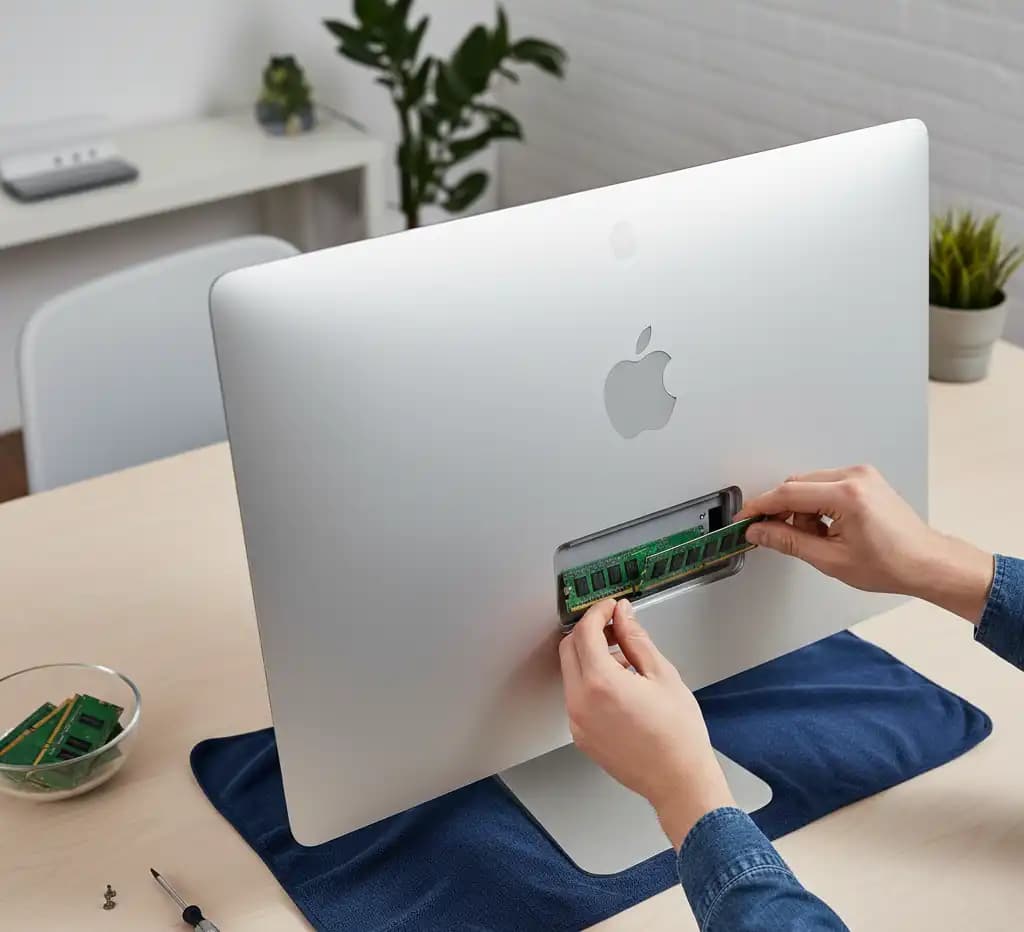 برای نمای بزرگ کلیک کنید
آموزش ارتقای رم آیمک ۲۷ اینچ A1419 مدل ۲۰۱۷
آیمک ۲۷ اینچ ۲۰۱۷ یک درِ مخصوص رم پشت دستگاه دارد و ارتقای رم را خودتان در چند دقیقه میتوانید انجام دهید. در این راهنما علائم کمبود رم، مشخصات دقیق رم سازگار طبق اپل، حداکثر ظرفیت، چینش ماژولها، مراحل نصب و عیبیابی را قدمبهقدم آوردهایم.
آموزش گام به گام ارتقای رم آیمک A1419 مدل ۲۰۱۷ یکی از جذابترین و کاربردیترین راهنماهایی است که هر مالک یا خریدار بالقوه این دستگاه باید آن را بداند. همانطور که در «راهنمای کامل خرید آیمک A1419» به آن اشاره کردیم، این دستگاه یک مزیت پنهان و فوقالعاده دارد که آن را از تمام مکهای مدرن سری M متمایز میکند: قابلیت ارتقای رم توسط کاربر، آن هم به سادگی و در چند دقیقه.
در دورانی که تمام کامپیوترهای جدید اپل با رم لحیمشده (Soldered) عرضه میشوند و شما مجبورید از همان ابتدا هزینه گزافی برای حافظه بیشتر بپردازید، آیمک A1419 سال ۲۰۱۷ به شما اجازه میدهد تا با بودجهای بسیار کم شروع کنید و در آینده، هر زمان که نیاز داشتید، دستگاه خود را قدرتمندتر کنید. اما آموزش ارتقای رم آیمک A1419 چگونه است؟ آیا واقعاً به همان سادگی است که میگویند؟ بله! ما در تیتانیوم مارکت، به عنوان متخصصین فنی این دستگاهها، این راهنمای تصویری و دقیق را آماده کردهایم تا به شما ثابت کنیم که این کار نه تنها ترسناک نیست، بلکه به طرز شگفتآوری ساده است و شما برای انجام آن به هیچ تخصص فنی نیاز ندارید.
چرا ارتقای رم آیمک A1419 اینقدر مهم و ساده است؟
چرا ارتقای رم آیمک A1419 اینقدر مهم و ساده است؟ پاسخ در طراحی هوشمندانه اپل در آن دوران نهفته است. در آیمک A1419 سال ۲۰۱۷ (مدل ۲۷ اینچی)، اپل یک درب کوچک و مخفی در پشت دستگاه، دقیقاً بالای سوکت کابل برق، تعبیه کرد. این درب کوچک، مستقیماً به چهار اسلات (شیار) حافظه رم دسترسی دارد. این یعنی شما برای ارتقای رم، نیازی به باز کردن نمایشگر حساس 5K، جدا کردن چسبها یا دست زدن به قطعات داخلی پیچیده ندارید. این طراحی، یک مزیت سختافزاری عظیم در مقایسه آیمک A1419 در برابر مک مینی M1/M2 (که رم آنها لحیم شده) محسوب میشود. اهمیت این موضوع زمانی مشخص میشود که شما میتوانید دستگاهی با رم کمتر از تیتانیوم مارکت بخرید و با هزینهای بسیار ناچیز، آن را به ۳۲ یا حتی ۶۴ گیگابایت ارتقا دهید و جان دوبارهای به دستگاه خود ببخشید. این انعطافپذیری، این آموزش را به یک مهارت ضروری تبدیل میکند.
این درِ رم مخصوص آیمکهای ۲۷ اینچی اینتلی است (۲۰۱۷ و همچنین ۲۰۱۹ و ۲۰۲۰)؛ آیمک ۲۱.۵ اینچ چنین دری ندارد. اگر آیمک ۲۰۱۹ دارید، مراحل مشابه است و در ارتقای رم آیمک ۲۷ اینچ ۲۰۱۹ آمده است.
علائم نیاز به ارتقای رم در آیمک A1419 شما چیست؟
علائم نیاز به ارتقای رم در آیمک A1419 معمولاً کاملاً واضح هستند، به خصوص اگر شما کاربری باشید که به مرور زمان نیازهایش تغییر کرده است. رم (RAM) یا حافظه دسترسی تصادفی، میز کار موقت کامپیوتر شماست. هرچه برنامههای بیشتری را همزمان باز کنید (مانند کروم، فتوشاپ، اسپاتیفای و ورد)، این میز کار شلوغتر میشود. اگر رم شما کم باشد (مثلاً ۸ گیگابایت)، کامپیوتر مجبور میشود اطلاعات را مدام به حافظه SSD (که کندتر از رم است) منتقل کند و اینجاست که شما «کند شدن» را احساس میکنید.
- چرخ رنگی ساحلی (Beach Ball): آیا زیاد با توپ رنگی چرخان مواجه میشوید، مخصوصاً وقتی بین چند برنامه جابجا میشوید؟
- کند شدن در مولتیتسکینگ: آیا باز کردن یک تب جدید در کروم، زمانی که فتوشاپ هم باز است، طول میکشد؟
- پیامهای خطا: آیا در نرمافزارهای سنگین (مانند افترافکت یا پریمیر) پیام خطای «Memory Full» یا «کمبود حافظه» دریافت میکنید؟
- کندی عمومی: آیا دستگاه شما پس از چند ساعت کار کردن، به طور کلی کند و سنگین میشود؟
اگر پاسخ شما به این سوالات مثبت است، شما به CPU قویتر یا GPU جدید نیاز ندارید؛ شما فقط به رم بیشتری نیاز دارید و ارتقای رم آیمک ۲۷ اینچ ۲۰۱۷ دقیقاً برای حل این مشکل است.
اول مطمئن شوید مشکل از رم است
برنامه Activity Monitor را باز کنید و در زبانه Memory نمودار Memory Pressure را ببینید. اگر هنگام کار معمولتان این نمودار زرد یا قرمز میشود، رم بیشتر کمک میکند. اگر سبز میماند و دستگاه کند است، احتمالاً مقصر حافظه (هارد یا فیوژن درایو) است؛ تجربه ما در فروشگاه این است که آیمک ۲۰۱۹ با هارد مکانیکی از آیمک ۲۰۱۳ با SSD کندتر است. در این حالت راهنمای ارتقای SSD آیمک A1419 را ببینید. در صورت درخواست، برای برخی مدلها SSD اورجینال NVMe اپل (ساخت سامسونگ) هم نصب میکنیم؛ همان قطعه اصلی که در دستگاههای اپل به کار رفته است.
چه رمی برای آیمک A1419 سال ۲۰۱۷ مناسب است؟
چه رمی برای آیمک A1419 سال ۲۰۱۷ مناسب است؟ این مهمترین سوال قبل از شروع این راهنما است. شما نمیتوانید هر رمی را در این دستگاه قرار دهید. خرید رم اشتباه، به معنای هدر دادن پول و کار نکردن دستگاه است. مشخصات رم آیمک A1419 مدل ۲۰۱۷ بسیار دقیق است:
- نوع حافظه: SO-DIMM (این رمهای کوتاه و مخصوص لپتاپ است، نه رمهای بلند دسکتاپ).
- نسل حافظه: DDR4 (نه DDR3).
- سرعت (فرکانس) حافظه: 2400MHz (PC4-19200).
- تعداد پین: ۲۶۰ پین.
اپل به شدت توصیه میکند که از رمهایی با مشخصات دقیقاً یکسان استفاده کنید. اگرچه رمهای سریعتر (مانند 2666MHz) ممکن است کار کنند، اما سیستم به صورت خودکار سرعت آنها را به 2400MHz کاهش میدهد و گاهی باعث ناپایداری میشود. خرید رم سازگار با آیمک 2017 از برندهای معتبری مانند Crucial, Kingston یا OWC که صراحتاً سازگاری با مک را اعلام میکنند، یک انتخاب مطمئن است.
طبق اپل، این مدل با ۸ گیگابایت رم DDR4 با فرکانس ۲۴۰۰ (دو ماژول ۴ گیگابایتی) عرضه میشد و چهار اسلات قابل دسترس برای کاربر دارد.
حداکثر رم آیمک 2017 چقدر است؟
حداکثر رم آیمک 2017 چقدر است؟ طبق صفحه مشخصات فنی رسمی اپل، آیمک A1419 سال ۲۰۱۷ تا ۶۴ گیگابایت رم (۴ ماژول ۱۶ گیگابایتی) را پشتیبانی میکند.
- تجربه ما در تیتانیوم مارکت هم همین را نشان میدهد: این دستگاه چهار ماژول ۱۶ گیگابایتی (مجموعاً ۶۴ گیگابایت) را به راحتی شناسایی و پشتیبانی میکند!
این یعنی شما میتوانید این آیمک حدوداً ۹ ساله را به یک هیولای مولتیتسکینگ با ۶۴ گیگابایت رم تبدیل کنید؛ چیزی که بسیاری از لپتاپهای مدرن و گرانقیمت امروزی از آن عاجزند. آموزش ارتقای رم آیمک A1419 به شما این قدرت را میدهد.
آیا باید رمها را جفت بخریم؟
آیا باید رمها را جفت بخریم؟ بله، به شدت توصیه میشود. آیمک A1419 سال ۲۰۱۷ دارای چهار اسلات است که به صورت دو کانال دوتایی کار میکنند (اسلات ۱ و ۳ با هم، اسلات ۲ و ۴ با هم). برای دریافت بهترین عملکرد (Dual-Channel)، شما باید رمها را به صورت جفتهای یکسان از نظر حجم و مشخصات نصب کنید.
- سناریوی بد: ۳ ماژول ۸ گیگ (ناپایدار و کندتر).
- سناریوی خوب (مثلاً برای ۳۲ گیگ): دو ماژول ۱۶ گیگ (۱۶+۱۶) یا چهار ماژول ۸ گیگ (۸+۸+۸+۸).
اگر دستگاه شما در حال حاضر ۲ ماژول ۴ گیگابایتی (مجموعاً ۸ گیگ) دارد و شما میخواهید آن را به ۱۶ گیگ ارتقا دهید، «بهترین» کار این است که آن دو ماژول قبلی را خارج کرده و دو ماژول ۸ گیگابایتی جدید نصب کنید.
| سناریوی ارتقا | چینش اسلاتها (۱، ۲، ۳، ۴) | نتیجه |
| ارتقا به ۱۶ گیگابایت (خوب) | (رم ۸ گیگ) + (رم ۸ گیگ) + (خالی) + (خالی) | عملکرد Dual-Channel |
| ارتقا به ۳۲ گیگابایت (عالی) | (رم ۱۶ گیگ) + (رم ۱۶ گیگ) + (خالی) + (خالی) | عملکرد Dual-Channel |
| ارتقا به ۳۲ گیگابایت (خوب) | (رم ۸ گیگ) + (رم ۸ گیگ) + (رم ۸ گیگ) + (رم ۸ گیگ) | عملکرد Dual-Channel |
| ارتقا به ۶۴ گیگابایت (نهایی) | (رم ۱۶ گیگ) + (رم ۱۶ گیگ) + (رم ۱۶ گیگ) + (رم ۱۶ گیگ) | عملکرد Dual-Channel |
آموزش گام به گام ارتقای رم آیمک A1419 مدل ۲۰۱۷ (راهنمای ۵ دقیقهای)
این آموزش بالاخره فرا رسید. این فرآیند به طرز شگفتآوری ساده است و تنها ابزار مورد نیاز شما، نوک انگشتانتان (و شاید یک پارچه نرم) است.
گام اول: آمادهسازی و خاموش کردن کامل آیمک
گام اول: آمادهسازی و خاموش کردن کامل آیمک حیاتیترین بخش برای ایمنی دستگاه است. قبل از هر کاری، آیمک A1419 سال ۲۰۱۷ خود را به صورت کامل Shut Down کنید (آن را Sleep نکنید). پس از خاموش شدن، تمام کابلها را از پشت دستگاه جدا کنید، به خصوص کابل برق. این مهمترین قدم است. سپس دستگاه را روی یک سطح صاف و نرم (مانند یک حوله یا پارچه ضخیم) به طوری که نمایشگر رو به پایین باشد، بخوابانید تا به پشت آن دسترسی کامل داشته باشید. ما این کار را هر روز در تیتانیوم مارکت انجام میدهیم و این بهترین روش است.
گام دوم: فشردن دکمه و باز کردن درب رم
گام دوم: فشردن دکمه و باز کردن درب رم مرحلهای است که جادوی آیمک A1419 در آن نهفته است. دقیقاً بالای جایی که کابل برق را جدا کردید، یک دکمه کوچک و خاکستری رنگ وجود دارد. این دکمه همسطح بدنه است. با نوک انگشت خود (یا یک کارت پلاستیکی نازک)، این دکمه را محکم به سمت داخل فشار دهید. با فشردن این دکمه، قفل درب کوچک مستطیلیشکل (درب رم) آزاد شده و درب کمی به بیرون میپرد. حالا میتوانید درب را به راحتی با انگشت خود بردارید و کنار بگذارید.

گام سوم: باز کردن قفلهای نگهدارنده رم
گام سوم: باز کردن قفلهای نگهدارنده رم بسیار ساده است. پس از برداشتن درب، شما محفظه رم را میبینید که چهار اسلات دارد. در دو طرف این محفظه، دو اهرم (Lever) پلاستیکی وجود دارد. این اهرمها در حالت قفل، به سمت داخل (مرکز) قرار دارند. به سادگی، هر دو اهرم را با انگشتان خود گرفته و به سمت «بیرون» (اطراف) فشار دهید. با این کار، کل قفسه رم از جای خود آزاد شده و کمی به سمت بالا میآید تا شما بتوانید ماژولهای رم را به راحتی خارج کنید. ارتقای رم آیمک ۲۷ اینچ ۲۰۱۷ به همین سادگی است.
گام چهارم: خارج کردن رمهای قدیمی (در صورت نیاز)
گام چهارم: خارج کردن رمهای قدیمی زمانی لازم است که شما بخواهید رمهای قبلی را با رمهای جدید جایگزین کنید (مثلاً ارتقا از ۸ به ۳۲ گیگ). ماژولهای رم SO-DIMM به سادگی و به صورت عمودی به سمت بالا کشیده میشوند. آنها را مستقیماً و بدون کج کردن، از اسلات خود بیرون بکشید. سعی کنید به اتصالات طلاییرنگ در پایین رم دست نزنید. محل قرارگیری آنها را به خاطر بسپارید (اپل معمولاً رمهای کارخانهای را در اسلاتهای ۱ و ۳ یا ۲ و ۴ قرار میدهد).
گام پنجم: نصب رم جدید آیمک (مهمترین مرحله)
نصب رم جدید آیمک مهمترین بخش این راهنما است.
- ماژول رم SO-DIMM جدید خود را بردارید. به شیار کوچک (Notch) در قسمت اتصالات طلاییرنگ دقت کنید. این شیار دقیقاً در وسط نیست و کمی به یک سمت متمایل است.
- به اسلات خالی داخل دستگاه نگاه کنید. آن اسلات هم دقیقاً یک برآمدگی متناظر با آن شیار دارد. این طراحی تضمین میکند که شما هرگز نمیتوانید رم را برعکس جا بزنید.
- جهت رم را با اسلات تراز کنید و رم را به آرامی اما محکم به صورت عمودی به سمت پایین فشار دهید تا کاملاً در جای خود «کلیک» کند. شما باید احساس کنید که رم به صورت کامل در اسلات نشست.
- اگر رمها را به صورت جفت نصب میکنید (توصیه شده)، آنها را در اسلاتهای متناظر (۱ و ۳ یا ۲ و ۴) قرار دهید.
- آموزش ارتقای رم آیمک A1419 تقریباً تمام است.

گام ششم: قفل کردن اهرمها و بستن درب
گام ششم: قفل کردن اهرمها و بستن درب مرحله نهایی است. پس از اینکه مطمئن شدید تمام ماژولهای رم به درستی در جای خود نشستهاند، دو اهرم پلاستیکی را که در گام سوم به بیرون باز کرده بودید، دوباره به سمت «داخل» (مرکز) فشار دهید تا قفسه رم در جای خود محکم و قفل شود. سپس، درب پلاستیکی رم را که در گام دوم باز کرده بودید، دوباره در جای خود قرار دهید (جهت آن مشخص است) و به آرامی فشار دهید تا در جای خود قفل شود.
چگونه مطمئن شویم رم جدید شناسایی شده است؟
تست نهایی: چگونه مطمئن شویم رم جدید شناسایی شده است؟ این لحظه حقیقت پس از این آموزش است.
- دستگاه را به حالت ایستاده برگردانید و تمام کابلها، از جمله کابل برق را وصل کنید.
- دکمه پاور را فشار دهید. نگران نباشید! در اولین راهاندازی پس از تغییر رم، آیمک A1419 ممکن است به جای روشن شدن سریع، تا ۳۰ ثانیه (یا حتی بیشتر) یک صفحه سیاه را نشان دهد. این کاملاً طبیعی است! دستگاه در حال انجام یک تست حافظه (Memory Training) و شناسایی رمهای جدید است. صبور باشید.
- پس از اینکه دستگاه بالا آمد و وارد macOS شدید، روی لوگوی اپل () در گوشه بالا سمت چپ کلیک کنید.
- گزینه «About This Mac» (درباره این مک) را انتخاب کنید.
- در پنجره باز شده (در نسخههای قدیمیتر macOS، در تب «Overview») باید مقدار جدید رم خود را ببینید (مثلاً: 32GB 2400 MHz DDR4).
اگر مقدار جدید را دیدید، تبریک میگوییم! شما با موفقیت ارتقای رم آیمک ۲۷ اینچ ۲۰۱۷ را به پایان رساندهاید.
اگر آیمک پس از ارتقای رم روشن نشد چه کنیم؟
عیبیابی: اگر آیمک پس از ارتقای رم روشن نشد به ندرت اتفاق میافتد، اما اگر رخ داد، وحشت نکنید. ۹۹٪ مواقع مشکل یکی از این دو مورد است:
- رم به درستی جا نرفته است: رایجترین مشکل. دستگاه را دوباره خاموش کنید، کابل برق را بکشید، درب رم را باز کنید و مطمئن شوید که تمام ماژولهای رم را تا انتها و محکم در اسلات خود فشار دادهاید.
- رم ناسازگار است: آیا مطمئن هستید که رم SO-DIMM DDR4 2400MHz خریدهاید؟ اگر رم اشتباهی خریده باشید، دستگاه روشن نخواهد شد.
اگر دستگاه بوقهای ممتد میزند، این هم نشانهی عدم شناسایی صحیح رم است. مراحل این راهنما را دوباره با دقت تکرار کنید.
قدرتی که خودتان به آیمک A1419 اضافه کردید فراتر از چند گیگابایت رم اضافه است. همانطور که در این آموزش ارتقای رم آیمک A1419 دیدید، این دستگاه به شما «قدرت انتخاب» و «انعطافپذیری» میدهد. شما مجبور نیستید تمام هزینه را در روز اول بپردازید. شما میتوانید یک آیمک A1419 با کانفیگ پایه و قیمت عالی از تیتانیوم مارکت تهیه کنید و هر زمان که نیازهای شما (یا بودجه شما) رشد کرد، در کمتر از ۵ دقیقه و با دستان خالی، آن را به یک نیروگاه مولتیتسکینگ تبدیل کنید. این مزیتی است که در هیچکدام از مکهای مدرن سری M پیدا نخواهید کرد و یکی از دلایل اصلی است که آیمک A1419 سال ۲۰۱۷ را به یک انتخاب فوقالعاده باارزش در بازار استوک تبدیل میکند. اگر نمیخواهید ارتقا را خودتان انجام دهید، در ۱۵ روز مهلت تست، همه خدمات دستگاه (کارهای نرمافزاری، نصب و تغییر سیستمعامل، ارتقای سختافزار و هر خدمت دیگر) رایگان انجام میشود. همه دستگاهها پیش از فروش تست میشوند.
سؤالهای رایج
آیمک ۲۷ اینچ ۲۰۱۷ تا چند گیگابایت رم میگیرد؟
طبق اپل تا ۶۴ گیگابایت، با چهار ماژول ۱۶ گیگابایتی DDR4 SO-DIMM با فرکانس ۲۴۰۰.
رم ۲۶۶۶ روی آیمک ۲۰۱۷ کار میکند؟
معمولاً بله، اما با فرکانس ۲۴۰۰ کار میکند؛ بهتر است همان ۲۴۰۰ را بخرید.
آیمک ۲۱.۵ اینچ هم همینطور ارتقا میشود؟
نه؛ آیمک ۲۱.۵ اینچ درِ دسترسی به رم ندارد و ارتقای آن کار متخصص است.
گارانتی آیمکهای فروشگاه چیست؟
۳ ماه گارانتی فروشگاه که همهچیز بهجز آسیب ناشی از ضربه و صفحه نمایش را پوشش میدهد، و ۱۵ روز مهلت تست و بازگشت بدون نیاز به ذکر دلیل. دستگاهها در گریدهای B تا A++ عرضه میشوند و گرید دقیق هر دستگاه پیش از خرید با مشتری توافق میشود.
پشتوانه خرید آیمک از تیتانیوم رایانه
- ۳ ماه گارانتی فروشگاه برای همهچیز بهجز آسیب ناشی از ضربه و صفحه نمایش
- ۱۵ روز مهلت تست و بازگشت، بدون نیاز به ذکر دلیل
- همه دستگاهها پیش از فروش تست میشوند
- در ۱۵ روز مهلت تست، همه خدمات دستگاه (کارهای نرمافزاری، نصب و تغییر سیستمعامل، ارتقای سختافزار و هر خدمت دیگر) رایگان انجام میشود
- دستگاهها در گریدهای B تا A++ عرضه میشوند و گرید دقیق هر دستگاه پیش از خرید با مشتری توافق میشود
کانفیگهایی را که روی سایت درج کردهایم در صفحه محصول (لینک بخش اول مطلب) میبینید؛ برای کانفیگهای دیگر تماس بگیرید. سالهای دیگر این سایز را در ایمک ۲۷ اینچ با رم قابل ارتقا و همه مدلها را در دسته آیمکهای استوک ببینید. نسلهای آیمک را در آی مک چیست و کدام مدلها رم قابل ارتقا دارند توضیح دادهایم.
چقدر رم لازم دارید؟
بیشتر مدلها و کانفیگهای آیمک، از جمله برخی که روی سایت درج نشدهاند، در فروشگاه هست؛ برای مدل و کانفیگ دقیقی که میخواهید با ما تماس بگیرید.
بگویید با دستگاه چه کاری انجام میدهید تا مقدار رم و نوع حافظه مناسب را پیشنهاد کنیم. شماره تماس: 0937 118 0091
برای دیدن، تست و خرید حضوری دستگاه به فروشگاه ما سر بزنید: تهران، خیابان فاطمی، نبش دائمی، پلاک ۱۷۸، طبقه اول (هر روز بهجز جمعه و تعطیلات رسمی، ساعت ۱۰ تا ۱۹)؛ برای مشاوره هم میتوانید تماس بگیرید.